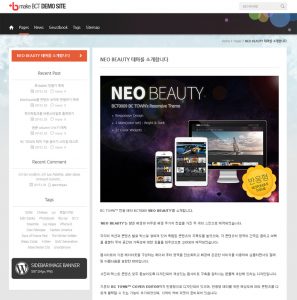
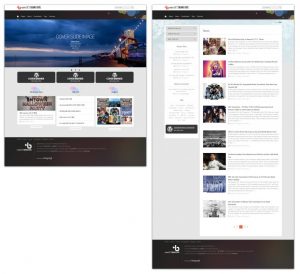
다음과 같이 breadcrumb 네비게이션을 추가하려면 어떻게 해야 하나요? 위 그림처럼 breadcrumb 네비게이션을 추가하려면, (BCT0008 테마에서는 기본 기능이 아니므로) BCT0008 테마의 일부 코드를 수정해야 합니다. 수정 과정은 다음과 같습니다. 1.
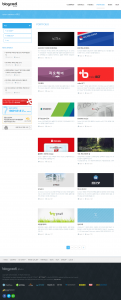
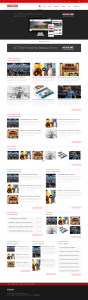
워드프레스 기반으로 포트폴리오 웹사이트를 제작하기 원하는 기업 등에서 BLOGCODI.COM 사이트를 어떻게 제작 하였는지 궁금해 하십니다. BLOGCODI.COM 사이트는 블로그코디 테마(BCT0008) 기반이고, BLOGCODI.COM 사이트 특성에 맞게 일부 기능과 스타일을 커스커마이징해서 제작 하였습니다. BCT0008 테마
BC TOWN 워드프레스 테마 중 비반응형 테마인 BCT0004번 테마를 기반으로 제작된 워드프레스 홈페이지를 1년여 동안 운영해 온 클라이언트 분이 최근 워드프레스 반응형 테마(BCT0010)를 기반으로 한 워드프레스 홈페이지로 업그레이드를 하게 되었습니다. 그 당시 사용하던 워드프레스 버전은 3.5.2
Simple Image Widget으로 사이드바에 이미지 배너를 배치하고 링크를 걸 수 있습니다. 1. 배너 이미지 준비 make BCT 데모사이트의 테마 BCT0009의 서브페이지 사이드바에 이미지배너를 만들겠습니다. PC화면에서의 사이드바 가로폭은 285px입니다. 하지만 모바일에서 사이드바의 가로폭은 550px 정도가 됩니다.
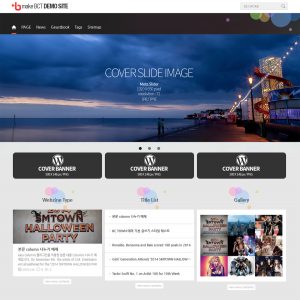
make BCT 데모사이트(http://makebct.cafe24.com)의 홈과 서브페이지는 다음과 같습니다. 첫화면에 슬라이드가 배치되어 배경이미지가 보이지 않습니다. 서브페이지 배경은 그대로 두고, 첫 화면에만 배경이미지를 다르게 설정하겠습니다. 1. 이미지 업로드 [관리자] > [미디어]에 접속하여 홈 배경에 쓰일 이미지를 업로드합니다. 업로드한
워드프레스 플러그인 PhpSword Favicon Manager를 이용해 홈페이지에 파비콘을 설정하겠습니다. 1. 파비콘 이미지 준비하기 파비콘을 만드려면 먼저 이미지를 준비해야 합니다. 파비콘으로 사용되는 ico 파일에 쓰이는 이미지 사이즈는 16X16, 32X32, 64X64, 128X128 정도가 기본이며, 최근에는 256X256과 512X512까지
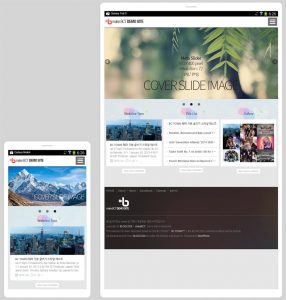
‘홈페이지 첫 화면에 이미지 슬라이더 만들기’에서 만든 첫 화면 슬라이드는 PC 화면에 맞추어 만들었습니다. 홈페이지 첫 화면에 이미지 슬라이더 만들기 글 보기 : http://makebct.net/1618?cat=148 참조: 메인 커버에 슬라이드 추가하는 방법 http://makebct.net/467?cat=2 하지만, 테블릿이나 모바일에서 보면
BC TOWN™의 커버에디터를 이용해 홈페이지 첫 화면에 이미지배너를 삽입하고 링크를 걸도록 하겠습니다. 1. 베너 이미지 준비 make BCT 데모사이트의 테마 BCT0009의 첫 화면에 가로로 세개의 이미지베너를 삽입하겠습니다. BCT0009 테마의 가로 3단으로 나누어진 상자의 가로 크기는
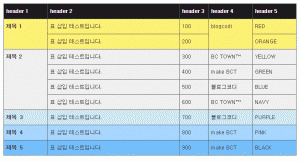
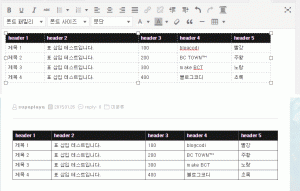
’표(table) 만들기 1’에서 소개한 글에 이어 이번에는 좀 더 복작한 표를 만들어 보겠습니다. 표(table) 만들기 1 글 보기 : http://makebct.net/1635?cat=148 1. 표 삽입하기 ’표(table) 만들기 1’에서와 같은 방법으로 다음과 같은 표를 만들었습니다. 셀을 합치기