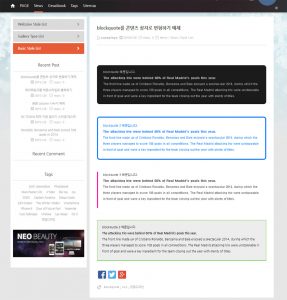
워드프레스 글 작성 중 특정 문단을 테두리 상자 또는 배경색이 있는 상자로 쌓여있는 문단으로 작성해야 할 때, 에디터의 ’blockquote’ 기능을 이용하여 간편하게 적용할 수 있습니다. 1. 기본 blockquote 스타일 워드프레스나 BC TOWN™ 테마에는 blockquote 스타일이 지정되어
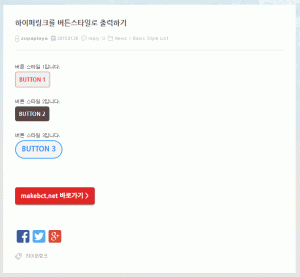
페이지를 꾸미다 보면 이미지로 버튼을 만들어 넣을때가 있습니다. 이미지버튼 대신 하이퍼링크의 스타일을 작성하여 버튼 형태의 하이퍼링크를 만들어 보겠습니다. 워드프레스에서 링크를 넣으면 밑줄이 쳐져있는 기본 링크 스타일이 적용되는데요, 몇 가지의 스타일을 미리 만들어 놓으면 쉽게 하이퍼링크를 버튼으로
워드프레스 Easy Columns 플러그인을 이용해 본문 내용을 가로로 나누어 배치해 보겠습니다. [관리자] 또는 툴바의 [새로 추가]를 클릭하여 [새 글 쓰기] 또는 [새 페이지 추가하기]에 접속합니다. 1. easy columns에서 Column 코드 삽입하기 ’글 작성 화면’에서 easy columns
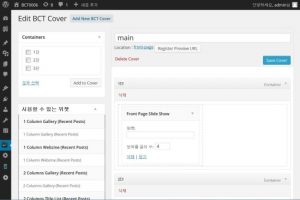
META SLIDER 플러그인을 이용하여 첫 화면에 이미지 슬라이더를 배치해 보겠습니다. BC TOWN™ 테마에서는 이미지 슬라이더를 웹브라우저의 가로폭에 꽉 차게 하거나 홈페이지 가로폭에 맞도록 배치할 수 있습니다. 참조: 메인 커버에 슬라이드 추가하는 방법 http://makebct.net/467?cat=2 1.
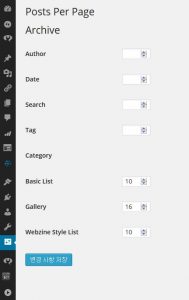
워드프레스 테마에 따라 다르지만, 대부분의 워드프레스 테마에서는 카테고리 수를 설정하는 옵션이 없습니다. 반면 BC TOWN™ 테마에서는 다음과 같이 ‘워드프레스 관리자 > 설정 > BCT Posts Per Page’ 페이지에서 카테고리를 포함한 Archive 수를 설정할 수 있습니다.
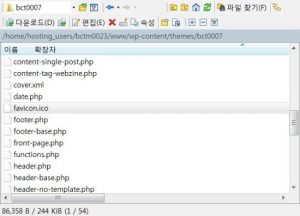
파비콘이란 웹브라우저의 주소창에 표시되는 웹사이트를 대표하는 아이콘을 말합니다. 워드프레스에서 파비콘을 등록하려면 먼저 ico 파일이 필요합니다. ico 파일은 144×144 사이즈로 된 이미지 파일(png, jpg 등)을 변환해서 얻을 수 있습니다. 참고로 이미지 변환을 도와 주는 웹사이트로는 http://www.convertico.com/